Instagram
  Telegram
  Tik-Tok
  Youtube
  Facebook
  Відгуки
  Крауд-маркетинг
 Трафик
  Twitter
  Інші
Інші У кошику порожньо!
Як скасувати підписку Telegram Premium: покрокова інструкція без прихованих списань
Дата публікації: 22.12.2025
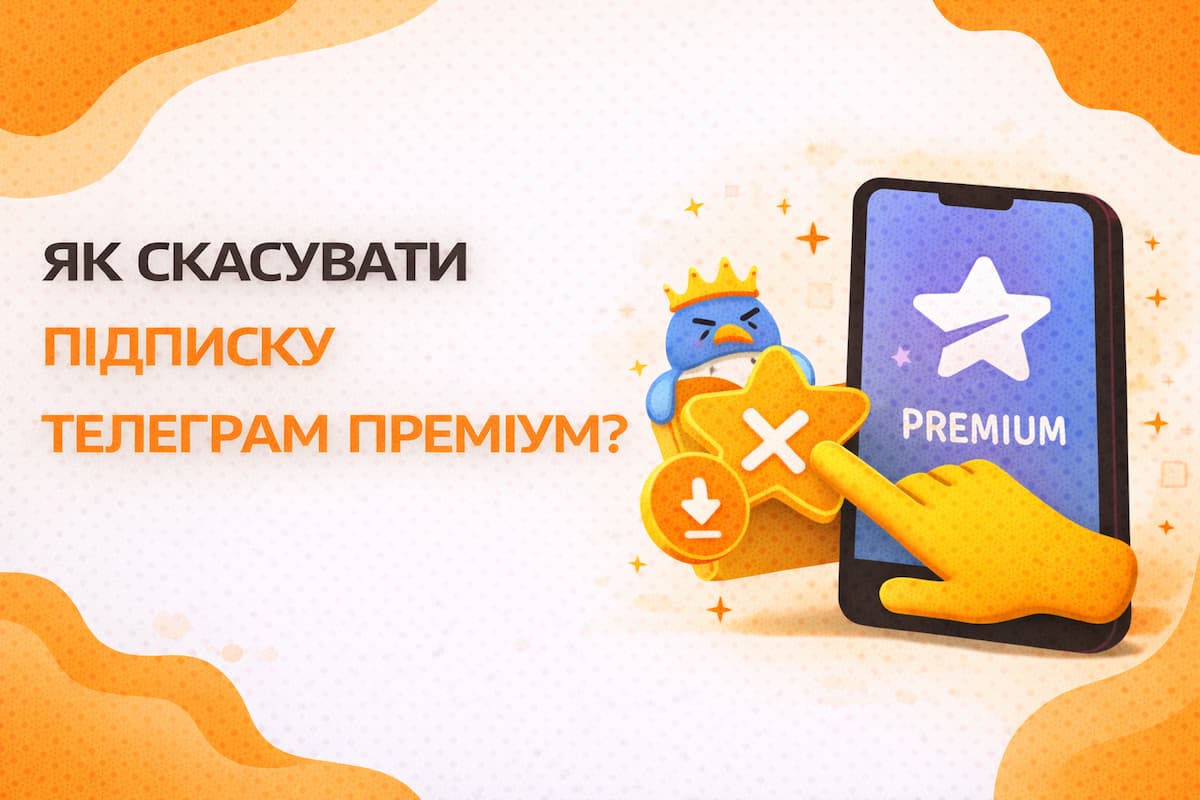
Я регулярно стикаюся з однаковою ситуацією: людина видаляє Telegram, виходить з акаунта або змінює телефон — і впевнена, що підписка Premium більше не активна. А через місяць знову бачить списання коштів. Це не збій і не обман, а стандартна логіка цифрових підписок.
Telegram Premium прив’язаний до акаунта та способу оплати, а не до самого застосунку. Саме це найчастіше й викликає плутанину.
Нижче — чітка, практична інструкція, як скасувати підписку правильно й переконатися, що автопродовження дійсно вимкнене.
Головне правило перед початком
Скасування Telegram Premium = вимкнення автопродовження там, де ви платили.
Сам Telegram лише показує статус, але не керує підпискою, якщо оплата йшла через сторонній сервіс.
Крок 1. Визначте, де оформлена підписка
Відкрийте Telegram → Налаштування → Telegram Premium → Керування підпискою.
Зверніть увагу:
-
чи є посилання на Google Play або App Store;
-
або згадка про оплату через @PremiumBot чи платіжного провайдера.
Якщо підказок немає — перевіряйте варіанти по черзі. На практиці більшість підписок оформлюється саме через магазини застосунків.
Крок 2. Скасуйте підписку залежно від способу оплати
Варіант 1: Android (Google Play)
-
Відкрийте Google Play
-
Натисніть іконку профілю → Платежі та підписки
-
Підписки → Telegram
-
Натисніть Скасувати підписку та підтвердьте дію
Точка контролю: після скасування ви побачите статус на кшталт
«Діє до [дата]». Це означає, що автопродовження вимкнене.
Варіант 2: iPhone / iPad (App Store)
-
Відкрийте Налаштування iPhone
-
Перейдіть у Apple ID → Підписки
-
Знайдіть Telegram Premium
-
Натисніть Скасувати підписку
Важливо: видалення Telegram з iPhone не скасовує підписку. Це одна з найпоширеніших помилок.
Варіант 3: Оплата через @PremiumBot
-
У Telegram відкрийте чат @PremiumBot
-
Натисніть Start / Почати
-
Оберіть Керування підпискою
-
Вимкніть автопродовження
Точка контролю: бот має показати дату завершення підписки без продовження.
Крок 3. Перевірте результат (це важливо)
Я рекомендую перевірити у двох місцях:
-
У сервісі оплати
Google Play / App Store / @PremiumBot — має бути видно, що підписку скасовано, а продовження вимкнене. -
У Telegram
Налаштування → Telegram Premium — підписка активна до конкретної дати, без автопродовження.
Іноді оновлення статусу займає кілька хвилин. Якщо не бачите змін — закрийте застосунок магазину й відкрийте знову.
Що відбувається після скасування
-
Premium-функції працюють до кінця оплаченого періоду
-
Усі чати, файли та історія повідомлень зберігаються
-
Після завершення терміну акаунт автоматично стає безкоштовним
У більшості випадків кошти за невикористані дні не повертаються — це стандартна політика магазинів.
Типові проблеми з практики
Premium не зник одразу
Це нормально. Головне — щоб не було автопродовження.
Telegram не відображається в підписках
Ймовірно, оплата була не через магазин. Перевірте @PremiumBot і електронну пошту з квитанціями.
Списання після скасування
Часто причина — інший Apple ID або Google-акаунт. Перевірте історію платежів саме того акаунта, з якого платили.
Моя порада
Якщо ви регулярно користуєтеся платними сервісами — зробіть просту звичку: раз на кілька місяців переглядайте список своїх підписок. Це займає кілька хвилин, але реально допомагає уникати зайвих витрат і тримати фінанси під контролем.

Останні