Instagram
  Telegram
  Tik-Tok
  Youtube
  Facebook
  Отзывы
  Крауд-маркетинг
 Трафик
 Twitter
  Другие
 В корзине пусто!
Как отменить подписку Telegram Premium: пошаговая инструкция (без сюрпризов со списаниями)
Дата публикации: 22.12.2025
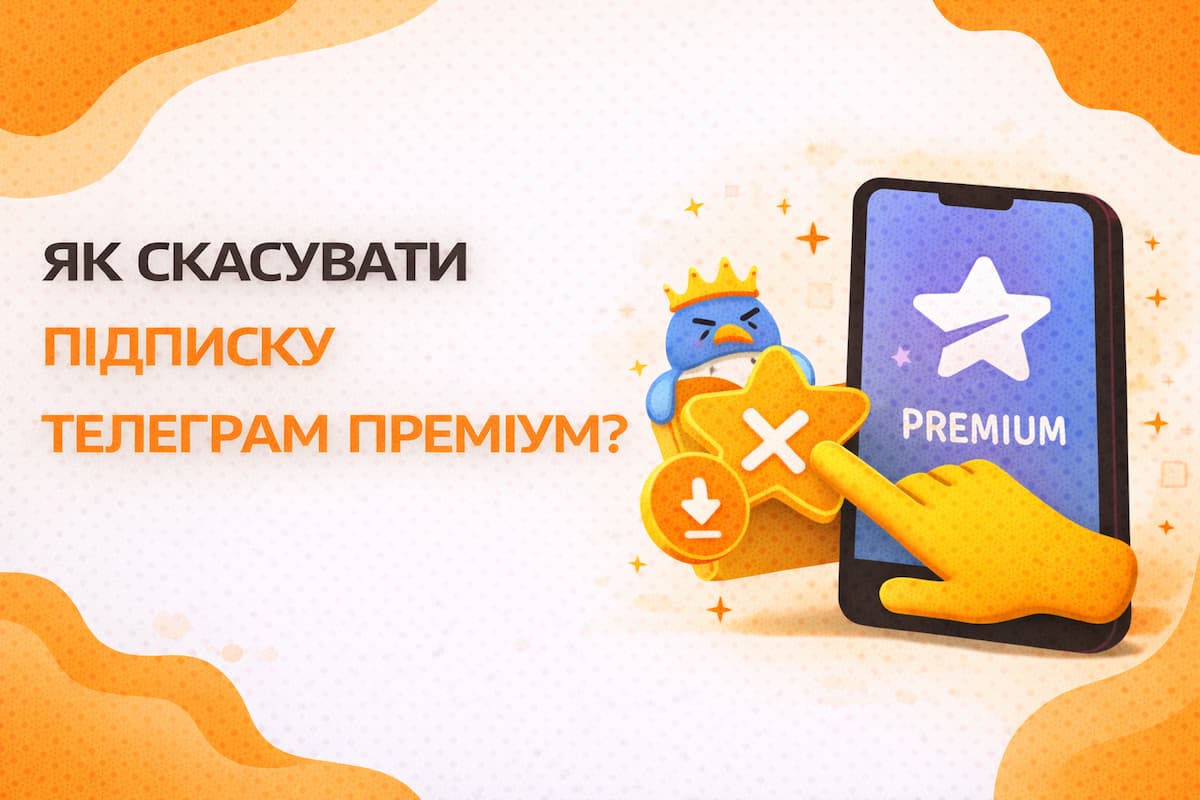
Я регулярно вижу одну и ту же ситуацию: человек удаляет Telegram, выходит из аккаунта, меняет телефон — и думает, что подписка Premium отключилась. А потом приходит новое списание. Это не «обман», а просто типичная логика подписок: они привязаны к вашему аккаунту и способу оплаты, а не к приложению на телефоне.
Ниже — максимально практичная инструкция, как отменить Premium правильно и проверить, что автопродление действительно выключено.
Сначала 1 важное правило
Отмена Telegram Premium = отключение автопродления там, где вы платили.
Telegram внутри приложения может показывать статус, но управляет подпиской обычно Google Play / App Store / @PremiumBot.
Шаг 1. Узнайте, где оформлена подписка
Откройте Telegram → Настройки → Telegram Premium → Управление подпиской.
Что вы ищете:
-
ссылку на Google Play / App Store, или
-
упоминание оплаты через @PremiumBot / платёжного провайдера.
Если в Telegram нет понятной подсказки, действуйте по практике: 90% случаев — это Google Play (Android) или App Store (iPhone).
Шаг 2. Отмените подписку на своём варианте оплаты
Вариант A: Android (Google Play)
-
Откройте Google Play
-
Нажмите иконку профиля → Платежи и подписки
-
Подписки → Telegram
-
Нажмите Отменить подписку и подтвердите
Точка контроля: после отмены Google покажет статус вроде “Действует до [дата]” — это нормально. Premium не исчезает сразу, он работает до конца оплаченного периода.
Вариант B: iPhone / iPad (App Store)
-
Откройте Настройки iPhone
-
Нажмите на своё имя (Apple ID) → Подписки
-
Найдите Telegram
-
Нажмите Отменить подписку
Точка контроля: статус должен стать “Действует до [дата]” и автопродление выключено.
Важно: удаление Telegram на iPhone не отменяет подписку — это самая частая ошибка.
Вариант C: Оплата через @PremiumBot (внутри Telegram)
-
В Telegram найдите чат @PremiumBot
-
Нажмите Start / Почати
-
Откройте Manage subscription / Управление подпиской
-
Выберите Cancel / Отменить автопродление
Точка контроля: бот должен прислать подтверждение и дату окончания без продления.
Шаг 3. Проверьте, что всё отключилось (реальная проверка, а не “кажется”)
Я советую проверить в двух местах:
-
Там, где платили
-
Google Play / App Store / @PremiumBot — подписка должна быть отменена и иметь срок “до [дата]”.
-
В Telegram
Настройки → Telegram Premium → должно быть видно, что Premium активен до даты, без обещания продления.
Если прошло 2–3 минуты и вы не видите изменений — закройте приложение магазина и откройте снова (иногда обновляется не сразу).
Что будет после отмены
-
Premium останется активным до конца оплаченного периода
-
Чаты, медиа, контакты никуда не пропадут
-
После окончания срока аккаунт станет обычным автоматически
Про возврат денег: чаще всего магазины не возвращают средства за «неиспользованные дни», поэтому лучше отменять ближе к концу периода, если вы хотите получить максимум пользы за оплаченный месяц.
Частые проблемы и как их решить (из практики)
1) “Я отменил, но Premium всё ещё работает”
Это нормально: он работает до даты окончания. Важно, чтобы не было автопродления.
2) “Не вижу Telegram в подписках магазина”
Значит, платили не через магазин. Проверьте @PremiumBot и почту на квитанции.
3) “Списали деньги после отмены”
Чаще всего отменили не ту подписку (например, второй Apple ID или другой Google-аккаунт). Проверьте, с какого аккаунта была оплата, и посмотрите историю платежей.
Мой короткий совет
Если вы часто используете платные сервисы (в том числе для работы), заведите простую привычку: раз в 2–3 месяца просматривайте список подписок в Google Play / App Store. Это одна из самых простых вещей, которая реально экономит деньги — без “жёсткой экономии” и нервов.

Последнее